


FlipaClip: 2Dアニメーションを作ろう
4.4742.00 レビュー
アプリの仕様
- バージョン
- 5.0.1
- 更新日
- ライセンス
- Free
- ダウンロード数
- 50,000,000+
- デベロッパー
- Visual Blasters LLC
- カテゴリ
- アート&デザイン
- プラットフォーム
- Android, iOS
スクリーンショット
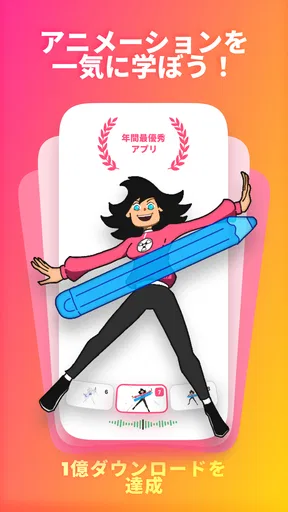
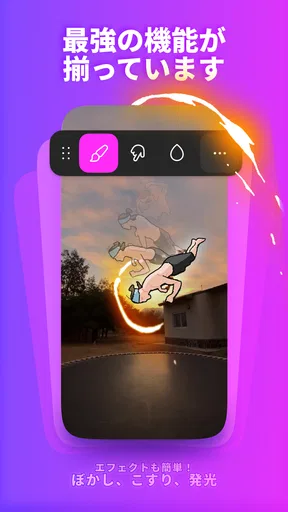
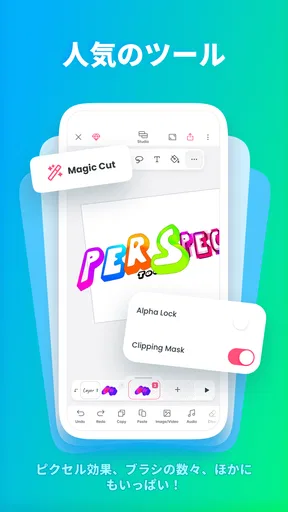
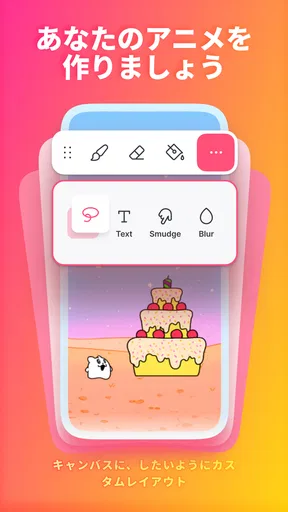
 分析者 AppCompare
スマホで描いた絵を動かしてみたいと思っても、何から始めればいいのか迷いがちです。FlipaClipは、絵を一枚ずつ描き足して動きを作る、アート&デザイン系のアニメーションアプリ。私は、短いパラパラ漫画を試したい人や、描くことを続けるきっかけが欲しい人に向いた入口だと感じます。完成度の高い映像をすぐ作るというより、ラフなアイデアを自分の手で動かしてみる楽しさが中心です。
描いた線が動きに変わる、現在の使い心地
まずは、FlipaClipが現在どんな制作体験を提供し、手描きで動きを作る作業がどんな人に合うのかを見ていきます。特に、短い練習を日常のすきま時間にどう組み立てるかに注目すると、始める前に制作のイメージをつかみやすくなります。
一枚ずつ作るから、動きの理由が見える
このアプリの基本は、フレームごとに絵を描き、順番に再生して動きを確かめることです。最初の絵を描いてから少しずつ位置や形を変えれば、歩く、跳ねる、手を振るといった動作を小さな変化に分解できます。自動で滑らかな動きを作るのではなく、自分で変化を考える仕組みなので、アニメーションの基礎を体感しやすいのが良いところです。
描いている最中は一枚の絵に集中しがちですが、再生すると、前後の絵のつながりやタイミングの違和感がすぐ見えてきます。線が少しずつずれてキャラクターが揺れることもありますが、その不揃いさが手描きらしい味になる場合もあります。きれいに整えることだけが目的ではなく、動きの試行錯誤自体を楽しめる人ほど相性が良いでしょう。
短い作品を作る日常の使い方
たとえば通学や通勤の待ち時間に、ノートの端へ描くような感覚で、ボールが跳ねる数コマを作る。帰宅後に再生して、跳ねる高さや着地の間を調整する。そんな小さな作業を重ねる使い方が現実的です。最初から長編を目指すより、まばたきや湯気の揺れなど、数秒にも満たない動きを完成させるほうが、操作にも制作の流れにも早く慣れます。
私は、完成作品を作る前のアイデア帳として使うのも良いと思います。紙に描いたラフでは判断しにくい「この動きは伝わるか」を、簡単な連続絵にして確かめられるからです。SNS向けの短い表現を考える人にも便利ですが、見栄えを整える作業まで一気に済ませたい場合は、別の編集アプリとの併用を考えたほうがよさそうです。
評価と利用規模から見える立ち位置
Visual Blasters LLCが手がける無料アプリで、評価は平均4.4、評価件数は約79万件、インストール数は5,000万件以上です。子どもにも使いやすい年齢区分で、描くことに慣れていない人が試す入口としても選びやすいでしょう。ただし、利用者が多いことは自分の制作目的に合う保証ではありません。実際に少し触り、描画の感触やフレーム単位の作業が自分に合うかを見るのが大切です。
選ぶ前に読んでおきたい記事

Family Spaceの位置共有は、家族の連絡をどう穏やかにするか

キャンディークラッシュは失敗しても戻れるか あと一手の判断と中断時の注意点

Google ドライブは迷わず使えるか 整理のしやすさと回復設計を検証

ランダムダイスディフェンス:予測不能なPvPストラテジーを楽しもう

Tap Anime Colorで広がる色彩の世界:iOSとAndroidの新機能を活用

Subway Surfersはなぜ「もう一回」を誘うのか 短時間プレイの適性を実走検証
現行版と長く使われてきたアプリの変化
アプリは2012年4月2日に公開され、現在のバージョンは5.0.1です。長く提供されてきたことから、手描きアニメーションをスマートフォンで作る用途に定着してきたアプリだと分かります。一方、公開時から現在までにどの機能がいつ追加されたのかを、版番号や公開日だけから読み取ることはできません。私は、長い運用歴を「最新の制作環境が必ず揃っている」という意味ではなく、基本的な用途が続いていることとして受け止めています。
既存ユーザーにとっては、現行版への更新を考える際、見慣れた制作方法が保たれているかだけでなく、自分の端末で動作するかも確認したい点です。最低要件はOS 7.0。古い端末を使っている場合は、インストールの可否と、実際の描画や再生の反応を確かめてから制作を本格化すると安心です。細かな更新内容を想像で補うより、手元で必要な作業ができるかを基準に判断するのが堅実です。
上達につながる、フレームの見直し方
初心者がつまずきやすいのは、絵を丁寧に描くことに時間を使いすぎて、動きの確認が後回しになることです。まずは線や色を簡略化し、主要なポーズだけで再生してみるのがおすすめです。動きが読めると分かってから輪郭を整えるほうが、後で大量の絵を描き直すリスクを減らせます。これは、手描きのフレームを積み重ねるFlipaClipならではの実用的な進め方です。
もう一つのコツは、動作の始まり、中間、終わりを先に描き、その間を埋めることです。たとえば腕を振るなら、下がった状態と上がった状態を決めてから途中の位置を足します。毎フレームを思いつきで描くより、動きの方向がぶれにくくなります。再生して速すぎると感じたときも、絵を増やすのか、各ポーズの間隔を見直すのかを分けて考えると、修正の狙いが明確になります。
また、色塗りや細部の描き込みを全フレームに施す前に、動きだけの下書きを一本作ると、作業量を見誤りにくくなります。短い作品でも、フレームが増えるほど同じキャラクターを描き続ける負担は大きくなります。繰り返し使う形を簡略化したり、背景を描き込みすぎないようにしたりする判断は、見た目を妥協することではなく、最後まで完成させるための設計です。
一般的な描画・動画アプリとの違い
通常のイラストアプリは、一枚の絵をきれいに仕上げる作業に向いています。それに対し、FlipaClipは絵を連続させて動きを確かめることが主役です。静止画のレイヤー構成や細かな仕上げを重視するなら、使い慣れたペイントアプリのほうが快適な場合があります。反対に、絵の上手さよりも「どう動けば伝わるか」を試したいなら、一枚絵中心のアプリより目的に合います。
動画編集アプリとの比較でも、得意分野は異なります。動画編集は撮影素材や既存クリップを切り貼りして構成するのに向いていますが、FlipaClipでは動きそのものを絵として作ります。実写の編集や字幕、複数素材を使った完成映像が必要なら動画編集側が適切です。手描きの短いアニメーションを一から考える用途なら、こちらのほうが作業の意図がぶれません。
制作の流れを保つために、最初に作品の長さと描き込み量を控えめに決めておくのも有効です。特に初回は、キャラクター一人、背景は簡素、動作は一つという条件にすると、アプリの使い心地と自分の作業ペースを切り分けて評価できます。いきなり複雑な場面を作って疲れてしまうより、短い完成品を一度出すほうが、次に何を改善したいかが見えます。
料金、年齢、使い始める前の確認点
基本は無料ですが、アプリ内購入はアイテムごとに449円から5,700円まであります。無料で始められる一方、制作を続けるうちに追加購入を検討する可能性はあります。最初の段階では、まず短い作品を作り、必要な作業が何か分かってから購入を判断するのが無駄の少ない進め方です。購入を急がず、無料で試した範囲に満足できるかを見てからでも遅くありません。
対象年齢は3歳以上ですが、年齢区分だけで子どもに完全に任せてよいという意味ではありません。フレームを何度も描く作業には根気が必要ですし、アプリ内購入があるため、家庭で使う場合は購入設定を保護者が確認しておくと安心です。小さな子どもには、完成度よりも線を動かして遊ぶ体験を楽しんでもらい、複雑な作品づくりは大人が一緒に進めるくらいがちょうどよいでしょう。
反対に、細かなイラストを短時間で完成させたい人、実写動画を整えたい人、長い作品を効率よく管理したい人には、別の種類のアプリが合うかもしれません。ここでは一枚ずつ描く手間が魅力であると同時に、制作速度を制限する要因にもなります。完成を急ぐ人ほど、最初に短いテストをして、必要な作業量を把握することをおすすめします。
今後も注目したいポイント
現在のバージョンは5.0.1で、アプリは長く更新を重ねてきた存在です。ただ、将来どの機能が加わるか、次の更新で何が変わるかを断定することはできません。利用を続ける人は、更新後に自分の端末で制作の流れが変わっていないかを確認し、必要な作品はこまめに保存する習慣を持つとよいでしょう。特に、時間をかけた作品ほど、アプリの使い方だけでなく保存や書き出しの手順を早めに試しておく価値があります。
私なら、まず一つの短い動作を完成させ、線の描きやすさ、再生時の確認のしやすさ、修正の負担を見ます。その経験をもとに、長い作品へ進むか、静止画アプリや動画編集アプリと組み合わせるかを決めます。期待だけで機能を選ぶのではなく、自分の制作で困った点が解消されるかを判断軸にするのが、長く使ううえで現実的です。
手描きの動きを試したい人に向く選択
FlipaClipは、絵を描く楽しさをそのまま動きの発見につなげたい人におすすめできます。特別な制作経験がなくても小さな動作から始められ、描いた結果を再生して直す流れが分かりやすい一方、フレームを積み重ねる根気は必要です。アート&デザインのアプリとして、イラスト完成だけでなく「動かして伝える」練習ができる点が個性です。
まず短い作品を作ってみて、手作業の多さを楽しめるなら、そのまま表現を広げていけます。効率や高度な仕上げを優先するなら、別の制作ツールを選ぶほうが満足しやすいでしょう。私は、スマホで自分の絵が動く瞬間を試してみたい人には、無料で始められるこのアプリを気軽な一歩としてすすめます。
メリット
- 直感的な操作で、初めてでも手描きアニメを始めやすい
- レイヤー機能で背景やキャラクターを分けて編集できる
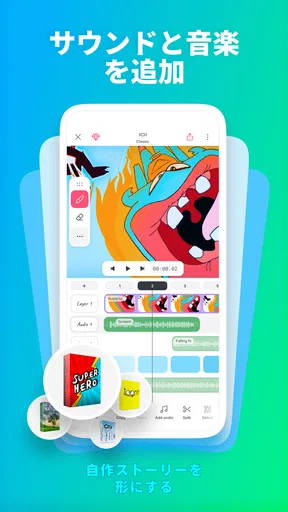
- 音声や効果音を追加して、作品に動きと臨場感を加えられる
- オニオンスキンで前後のコマを確認しながら描ける
- 完成したアニメを動画やGIFとして書き出せる
デメリット
- 細かな絵を描くには、スマホ画面が狭く感じることがある
- コマ数が増えると、作画やプレビューに時間がかかりやすい
- 一部の機能や素材は有料プランが必要
- 長い作品は端末の容量や処理性能を使いやすい
- 指での描画は線がぶれやすく、スタイラスが欲しくなる
FlipaClip: 2Dアニメーションを作ろうに関するよくある質問
FlipaClip: 2Dアニメーションを作ろうとは、どのようなアプリですか?
FlipaClipは、スマートフォンやタブレットで手描きの2Dアニメーションを作れるアプリです。絵を1枚ずつ描いて動きを組み立てるフレームアニメーションが基本で、レイヤーやオニオンスキン(前後のコマを薄く表示する機能)を使いながら制作できます。完成した作品を動画として書き出したり、対応する共有機能を使って公開したりできます。
アニメーション制作の経験がなくても使えますか?
はい、初めてでも始めやすい設計です。キャンバスに絵を描き、タイムライン上でコマを追加していく流れなので、基本操作を試しながら仕組みを覚えられます。オニオンスキンを使えば、前後の絵を参考にして動きをつなげられるため便利です。一方、なめらかな動きを作るには多くのコマを描く必要があり、慣れるまでは時間がかかることもあります。
FlipaClipは無料で使えますか?有料機能はありますか?
アプリは無料で入手できますが、利用できる機能や制作時の制限は、アプリのバージョンやプラットフォームによって異なる場合があります。追加機能や広告の削除などがアプリ内購入の対象となることもあるため、購入前にストアの説明とアプリ内の価格表示を確認してください。必要な機能が無料で使えるか、書き出し条件も含めて事前に確かめると安心です。
描いたアニメーションを動画として保存したり、共有したりできますか?
作成したアニメーションは、対応する形式で書き出して端末に保存したり、共有機能を使って他のサービスに送ったりできます。ただし、選べる形式や解像度、透かしの有無、保存・共有の条件はアプリの版や利用中の機能によって違うことがあります。作品を投稿や編集に使う予定がある場合は、実際に必要な出力設定が利用できるか、短いテスト作品で確認しておきましょう。
ダウンロード前に確認しておきたい端末やプライバシー上の注意点はありますか?
FlipaClipを快適に使うには、描画や動画の書き出しに対応した端末と、作品を保存するための空き容量が必要です。対応OSや推奨環境は更新されることがあるため、AndroidまたはiOSのストアページで最新情報を確認してください。また、作品の共有やアカウント関連機能を利用する場合は、公開範囲や求められる権限を確認し、個人情報が映り込んでいないか投稿前に見直すとよいでしょう。


